
| 일 | 월 | 화 | 수 | 목 | 금 | 토 |
|---|---|---|---|---|---|---|
| 1 | 2 | 3 | 4 | 5 | ||
| 6 | 7 | 8 | 9 | 10 | 11 | 12 |
| 13 | 14 | 15 | 16 | 17 | 18 | 19 |
| 20 | 21 | 22 | 23 | 24 | 25 | 26 |
| 27 | 28 | 29 | 30 |
- 거치대 자작
- applepay
- 스팀os
- ITX
- DIY PC Case
- 듀얼부팅
- 알루미늄
- wise
- visa
- SFF
- JLC
- PC Case
- 아노다이징
- 하우징
- Small form factor
- Voicemeeter
- 오락실게임
- 스팀덱 하이브리드
- Voicemeeter Potato
- DIY
- JLCPCB
- 케이스설계
- 레트로게임기
- 스팀덱 듀얼부팅
- PC
- 스팀덱
- 애플페이
- 자작케이스
- 미니게임기
- 개조
- Today
- Total
똑멍연구소
ASUS 메인보드 RMA 진행하기 - 1: RMA 접수번호 받기 본문
안녕하세요
똑똑한멍청입니다.
RMA번호를 발급받으려면 우선 제품이 보증기간인지 확인해야 합니다.
ASUS 미국 보증기간 조회를 검색하거나 아래의 사이트로 이동해서 내 제품의 시리얼을 넣어보고 조회해봅니다.
https://www.asus.com/us/support/warranty-status-inquiry/
Warranty Status Inquiry | Official Support | ASUS USA
www.asus.com
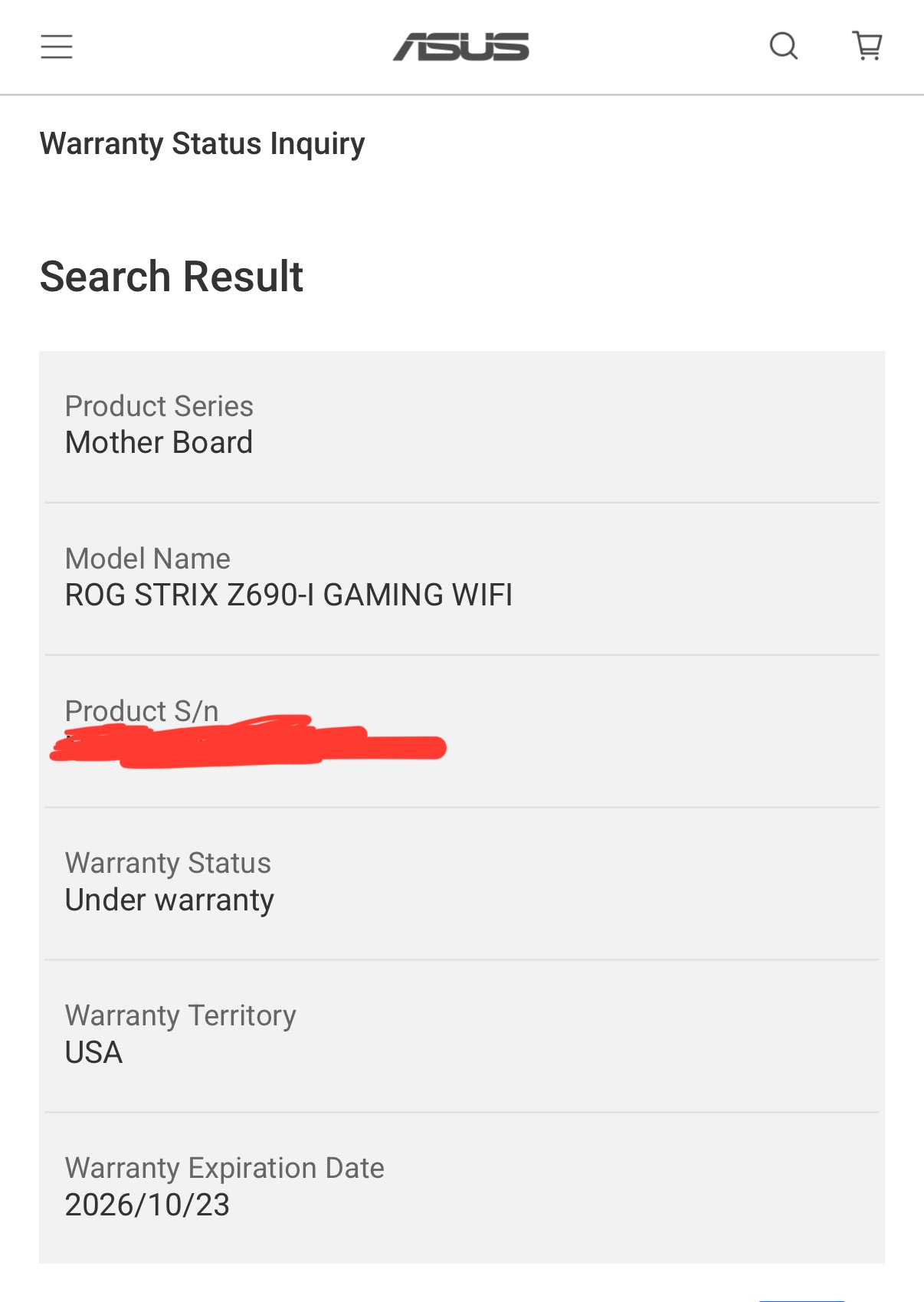
보증기간이 살아있으니 RMA를 신청해 보겠습니다.
ASUS 미국 사이트에서 접수 해야 합니다.
***
RMA 접수 전에 준비해두면 좋은 사항들이 있습니다.
• 유니패스 공동인증서 등록 (이 절차는 대략 3일정도 소요됩니다.)
• 배송대행지 주소 미리 파악해 두기
(내가 사용하는 배대지 주소를 미리 파악해 두고 사서함 번호를 메모하면 정말 좋습니다. 편리합니다.)
• 메인보드 포장용 박스 준비하기
(원 제품 박스 보내면 폐기당합니다. ASUS에서 발송할 때 정해진 박스를 쓰는 것 같습니다. 제품박스 보존을 원한다면 일반 무지박스 튼튼한거에 포장해서 보내면 됩니다. 이미 보냈다면 1:1문의로 제품박스 폐기하지 말아달라고 요청하면 된다고 하네요.)
• CPU 소켓 보호마개 준비하기
메인보드 CPU 소켓에 보호플레이트를 장착해서 보내야 합니다.
이거 안하면 배송 중 손상위험 등이 있기때문에... 반려당할수도 있을것 같습니다. (명함같은 종이 끼워넣는것도 안되는 것 같아요)
***
검색 또는 아래의 사이트로 이동해서 내가 가지고 있는 제품의 시리얼을 입력해줍니다.
https://am-rma.asus.com/us
ASUS RMA
Tax data cannot be obtained, please check your address again. Application can still be processed as regular RMA request without tax data.
am-rma.asus.com

아까 조회한 시리얼 번호를 넣고 Next

Consumer 네모를 누르고 아래 Continue버튼을 누릅니다.

약관 읽어보시고 동의하시면 언더스탠 체크 후 콘티뉴
어떤 문제가 있는지 상세히 물어봅니다.
블로그 주인장의 경우 특정 슬롯에 메모리가 장착되면 부팅 자체가 불가능했습니다.
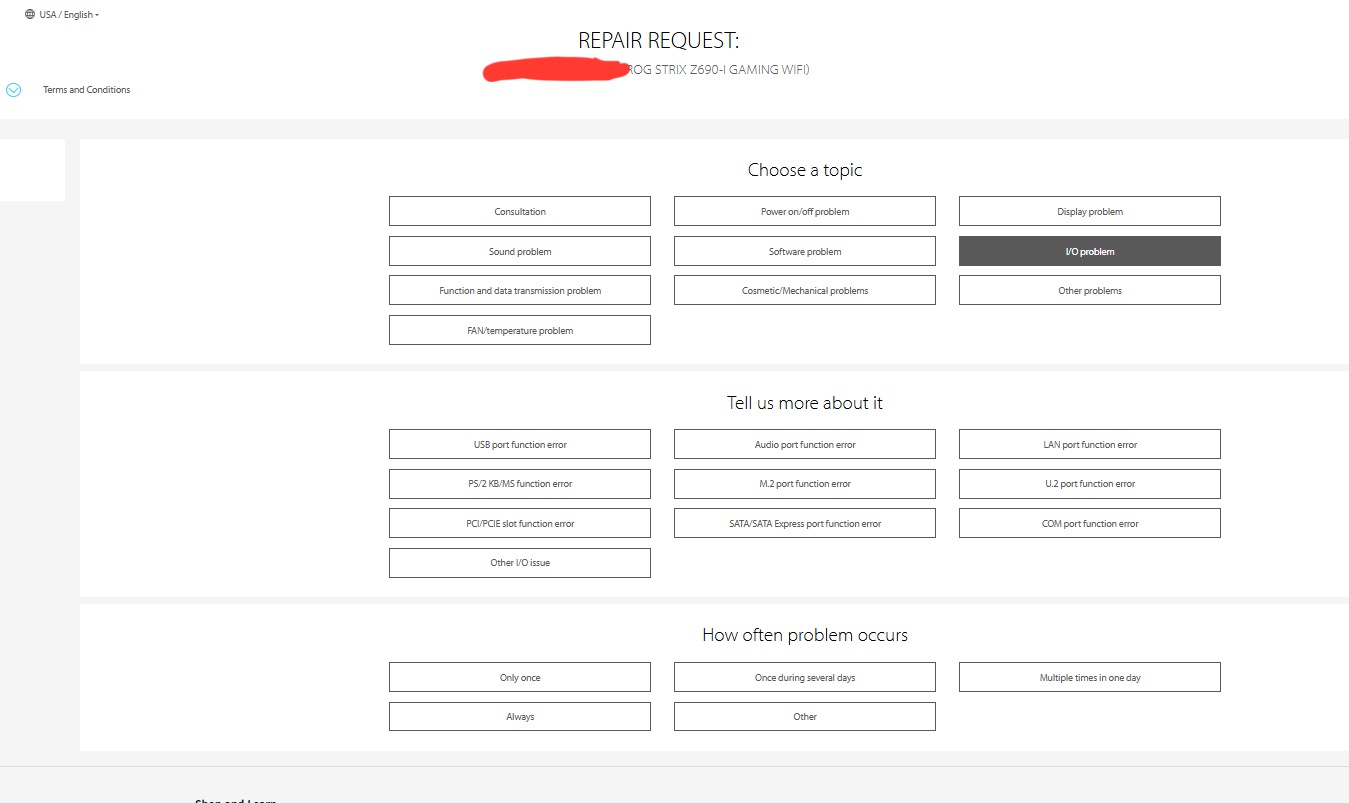
입출력 관련 문제가 있다고 눌러주고요

저 목록에 램 관련이 없으니 다른 입출력으로 선택합니다.

빈도수를 물어보네요. 항상 그랬으니 올웨이즈 선택합니다.
참고로 증상은 이렇습니다.
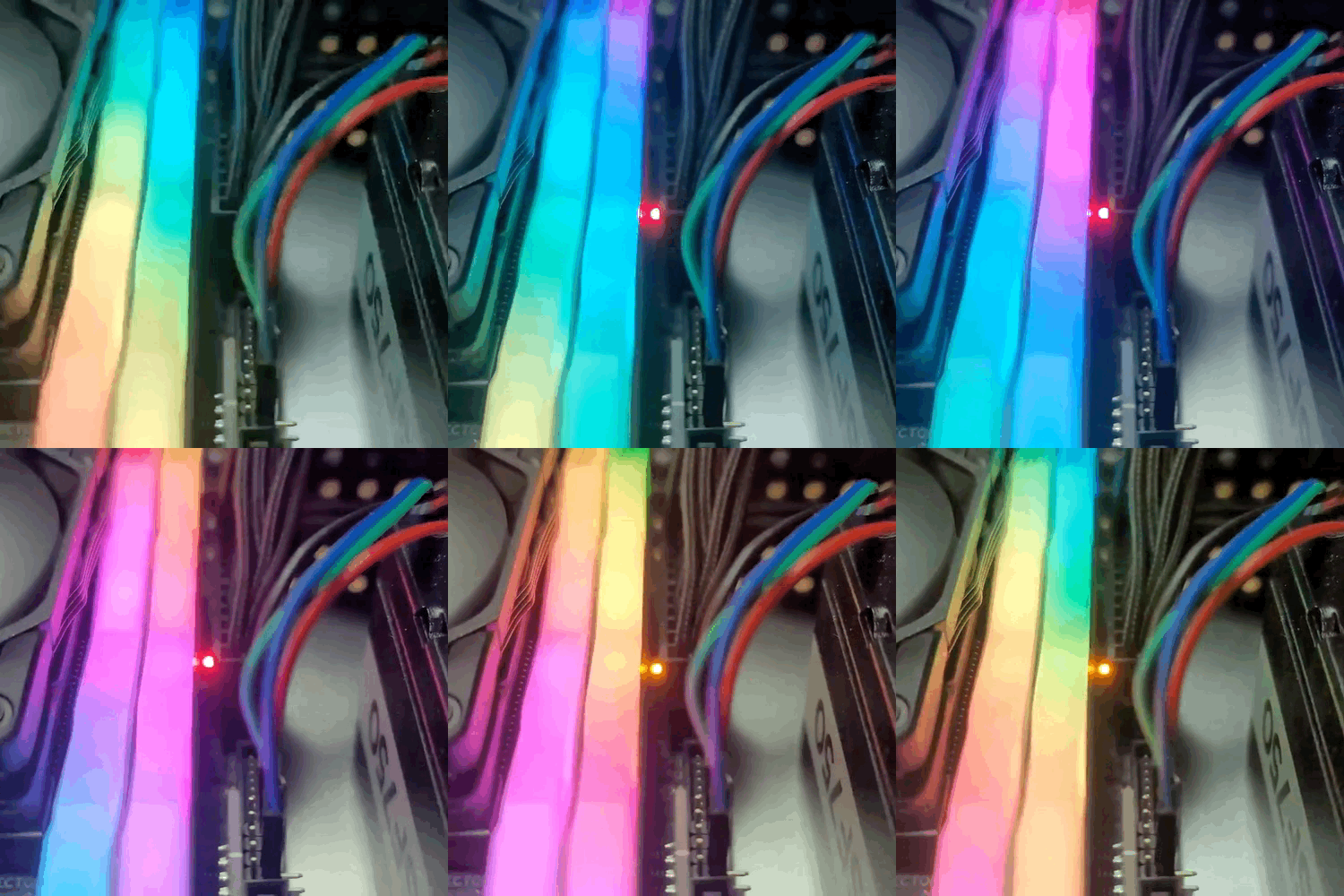
램 두장을 다 장착하면 빨간불 -> 노란불 무한반복으로 부팅이 불가능해집니다.
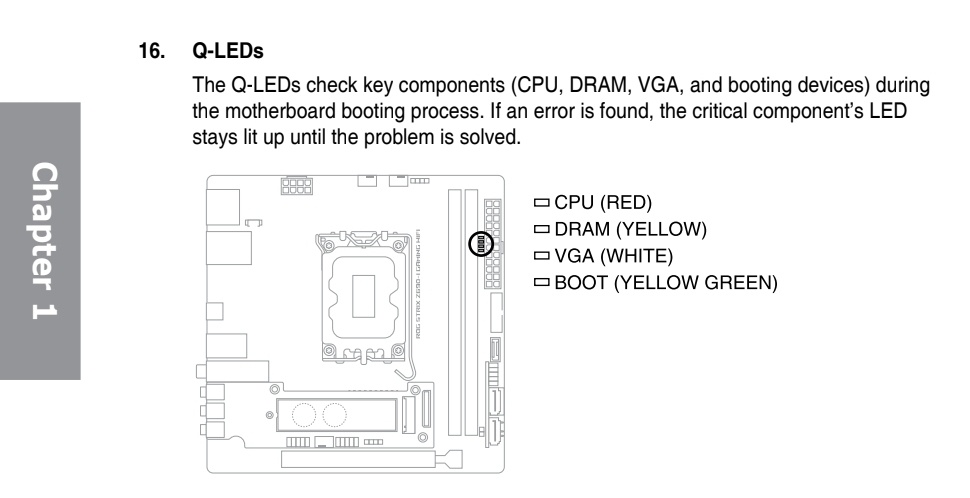
디램관련으로 뭐가 잘 안되는 것 같습니다.
.. 이어서
더 적을 사항이 있냐고 물어보네요.
다른 증상들이 있다는걸 확인했다면 Yes버튼 눌러서
추가적으로 모두 기입해 줍시다.

저는 없으니 아니오 누르고 다음으로 넘어가 주겠습니다.
아래와 같은 정보가 나오면 미리 준비해둔 배대지 주소와 사서함번호를 적어줍니다.
증상도 적어주고 해당 문제점을 찍은 동영상이 있다면 업로드 해주는것도 좋을 것 같습니다.
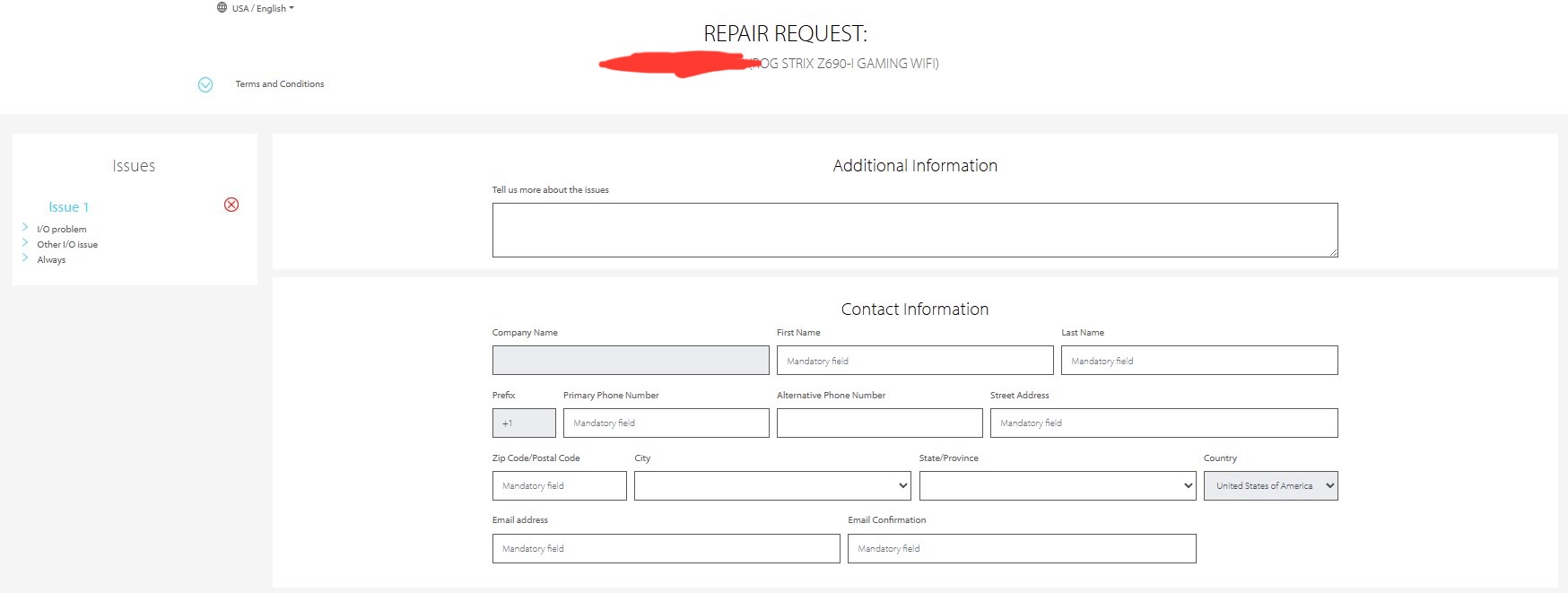


정보를 다 적어주고 마지막 버튼을 누르면 아래처럼 약관 읽고 동의하면 버튼 누르라고 합니다.
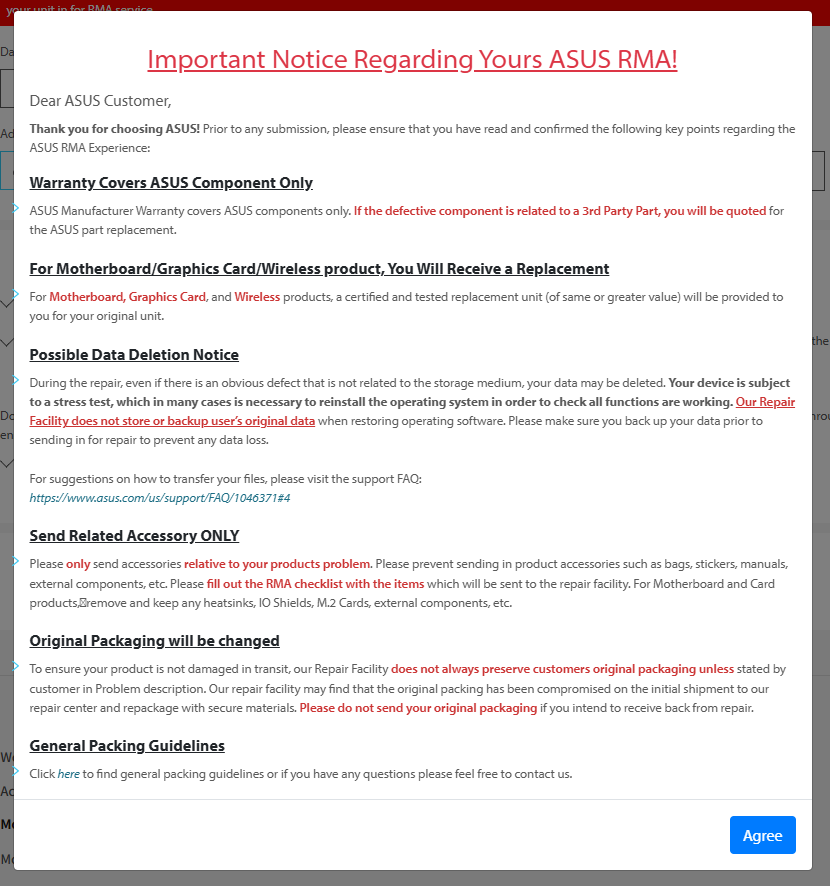
동의하신다면 파란버튼 누르시면 됩니다.
그러면 성공적으로 접수되었습니다!

해당 시리얼과 연결되는 케이스 번호가 발급되었구요,
곧 적어둔 메일로 RMA 관련 안내사항을 보내줍니다.
메일에는 rma 접수해줘서 어쩌구 고맙다 등등
RMA번호가 찍힌 html파일과
체크리스트 pdf 파일을 보내줍니다.
체크리스트 PDF는 작성해서 출력 후 제품과 함께 동봉해야 합니다.
아래와 같이 생겼습니다.

문제되는 부분을 상세히 적을수록 수리센터가 빠르게 확인하리라 생각합니다...
이 체크리스트를 작성했으면 이제 ASUS 센터로 보내기 위해 준비를 해 보겠습니다.
다음 글
ASUS 메인보드 RMA 진행하기 - 2: 세관신고서 작성하기
https://smtidot.com/m/131
ASUS 메인보드 RMA 진행하기 - 2: 세관신고서 작성하기
안녕하세요,똑똑한 멍청입니다.RMA를 위해 제품을 해외로 보낼때에도 세관신고서를 작성해야 합니다.바로 반출신고서 인데요이 신고서를 작성하는 이유는 여러가지가 있겠지만핵심은 "아무튼
smtidot.com
'#후기' 카테고리의 다른 글
| ASUS 메인보드 RMA 진행하기 - 2: 세관신고서 작성하기_2 (1) | 2026.03.04 |
|---|---|
| ASUS 메인보드 RMA 진행하기 - 2: 세관신고서 작성하기_1 (0) | 2026.01.29 |
| ASUS 메인보드 RMA 진행하기 (0) | 2026.01.26 |
| 라즈베리파이 HDMI연장 카드 (0) | 2025.11.26 |
| M.2 2280용 방열판 설치 - SK P31 1TB와 함께 (0) | 2021.04.06 |


