
| 일 | 월 | 화 | 수 | 목 | 금 | 토 |
|---|---|---|---|---|---|---|
| 1 | 2 | 3 | 4 | 5 | ||
| 6 | 7 | 8 | 9 | 10 | 11 | 12 |
| 13 | 14 | 15 | 16 | 17 | 18 | 19 |
| 20 | 21 | 22 | 23 | 24 | 25 | 26 |
| 27 | 28 | 29 | 30 |
- Voicemeeter Potato
- Small form factor
- 스팀덱 듀얼부팅
- PC Case
- JLC
- DIY
- applepay
- 듀얼부팅
- wise
- visa
- 아노다이징
- 오락실게임
- 애플페이
- 알루미늄
- 거치대 자작
- DIY PC Case
- ITX
- 스팀덱
- Voicemeeter
- 케이스설계
- JLCPCB
- 개조
- 하우징
- 스팀os
- 스팀덱 하이브리드
- 자작케이스
- PC
- SFF
- 레트로게임기
- 미니게임기
- Today
- Total
똑멍연구소
ASUS 메인보드 RMA 진행하기 - 2: 세관신고서 작성하기_1 본문
안녕하세요,
똑똑한 멍청입니다.
RMA를 위해 제품을 해외로 보낼때에도 세관신고서를 작성해야 합니다.
바로 반출신고서 인데요
이 신고서를 작성하는 이유는 여러가지가 있겠지만
핵심은 "아무튼 국외로 나가는 물건이니까" 일겁니다.
개인이 사용하기 위해서는 안써도 된다는 카더라가 있는데
RMA를 보내는 우리 입장에서는 원칙적으로 다 써야 합니다.
또한, 반출신고서를 작성하는 이유는 어떤 문제점이 생기는것에 대해 조그만한 방패 역할을 해 줍니다.
예를 들어 1234 시리얼의 보드를 RMA센터로 보냈는데
이 센터가 "이거 못고치니까 대체품 또는 새거로 보내줄게." 하고 새거로 보내버렸다고 칩시다.
그렇게 되면 내가 보냈던 1234시리얼의 보드 대신 123A 시리얼을 가진 보드가 들어오게 됩니다.
세관입장에선 123A는 다른 제품이기 때문에 마찬가지로 세금을 때리게 될텐데, 이때 RMA를 위해 반출했다는 신고서 이력을 근거로 교환품이다라는걸 설명할 수 있습니다.
잘 된다면 세금면제가 되겠죠..?? (그래도.. 담당자 재량이라고 하지만요.)
그에 반해 만약 신고서를 안 썼다면
세관은 1234가 반출된지도 모를거고
123A만 추가로 들여오는거로 판단하니 세금 빔을 맞을 확률이 높을 것입니다.
따라서
유니패스에 가입하고
공동인증서를 유니패스에 등록하고 (여기서 3 영업일정도 걸림)
반출신고서를 작성해서 유니패스에 제출하고
반출신고서와 물품을 들고 우체국에 가서 접수해 보겠습니다.
편의점택배로 보내는 방법도 있다는데...
제가 무서워서(쫄려서) 그냥 안전하게 우체국을 이용했습니다.
해외직구를 위한 통관번호는 이 블로그를 보실 정도라면 대부분 아마 가지고 계시리라 생각이 듭니다.
이 통관번호가 있으면 다른 업무까지 가능하지 않을까? 생각해봤는데, 유니패스 업무를 보려면 추가로 가입을 해야 합니다. (직구족을 위한 관세청의 배려가 아닐까요? ㅋㅋ)
유니패스로 접속해 줍니다
https://unipass.customs.go.kr/
국가관세종합정보시스템 서비스
환율정보 국가별 수출, 수입 환율정보 테이블
unipass.customs.go.kr
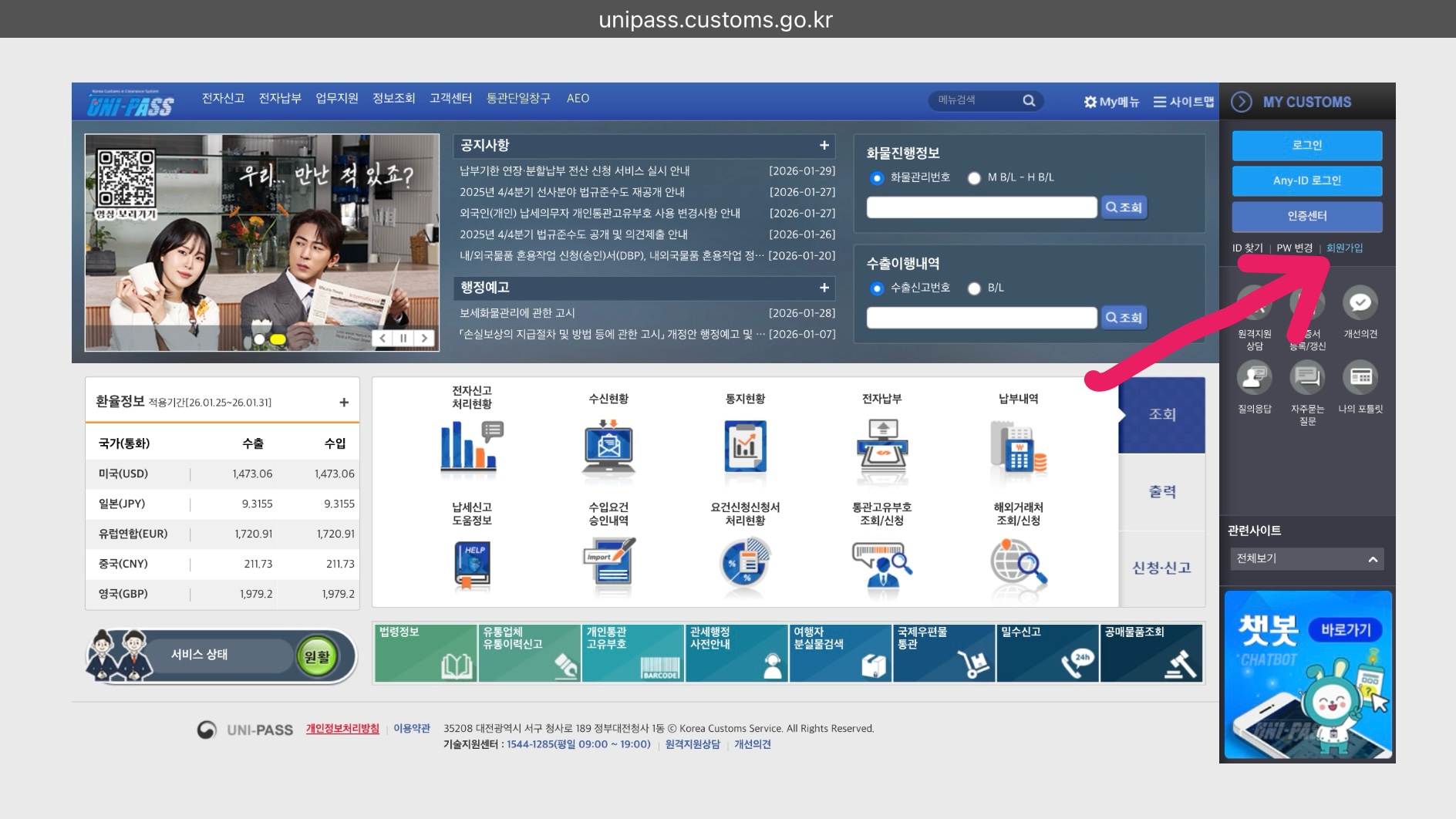
빨간화살표 회원가입 클릭합니다.
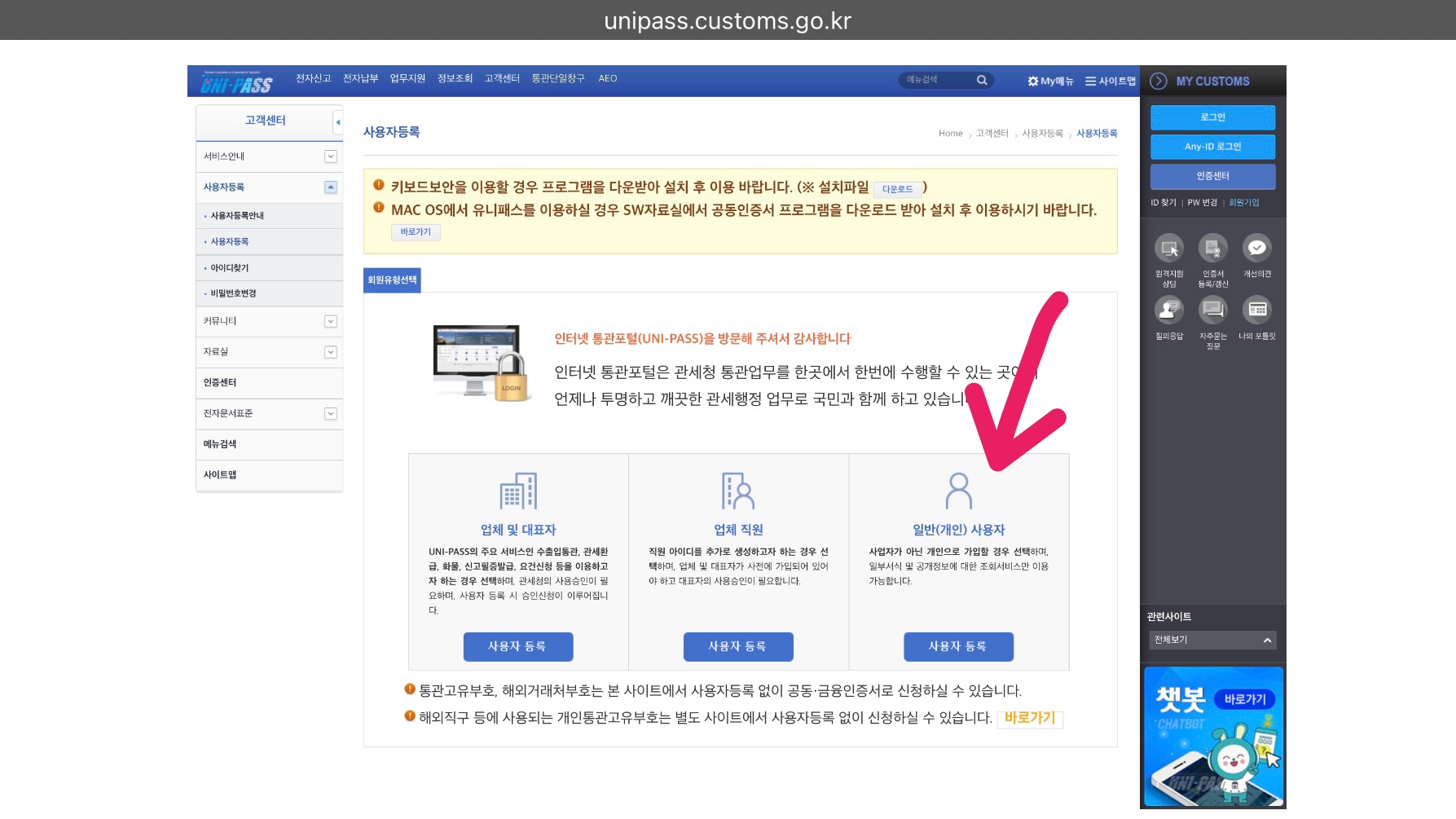
개인회원으로 가입해 줍니다
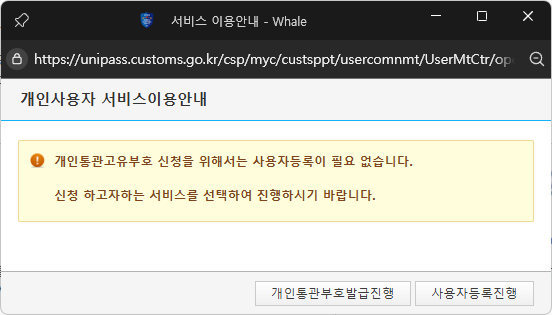
사용자등록진행 <- 을 눌러줍니다.
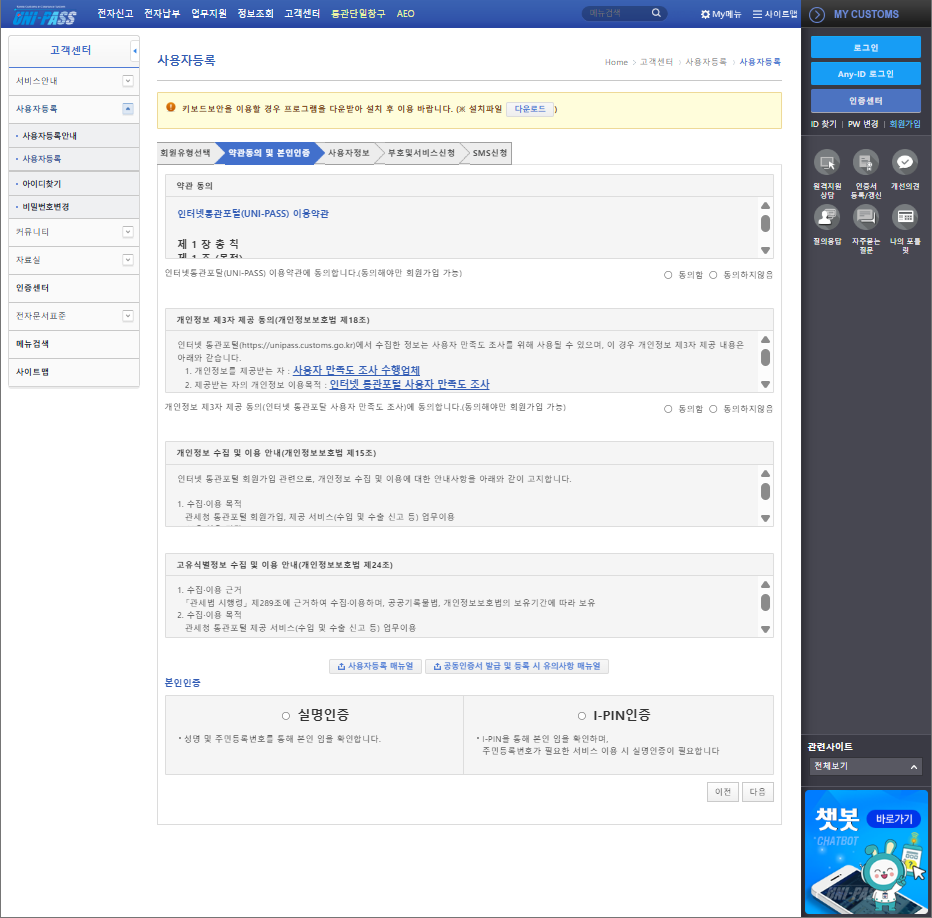
동의 / 비동의 항목 체크하고 본인인증 종류 선택하고 다음을 누릅니다.
(이 이후로는 가입된 회원이라고 나오고 다음이 안 눌러지네요)
---
회원가입을 진행해 주고 로그인을 하면 아래와 같이 나옵니다.
로그인을 할 때에는 공동인증서를 통해 로그인을 해야 이후의 절차를 처리할 수 있으니 꼭 발급된 인증서를 컴터에 넣어두세요.

저기에서 좌측상단의 전자신고를 누릅니다.

수출통관을 누릅니다.
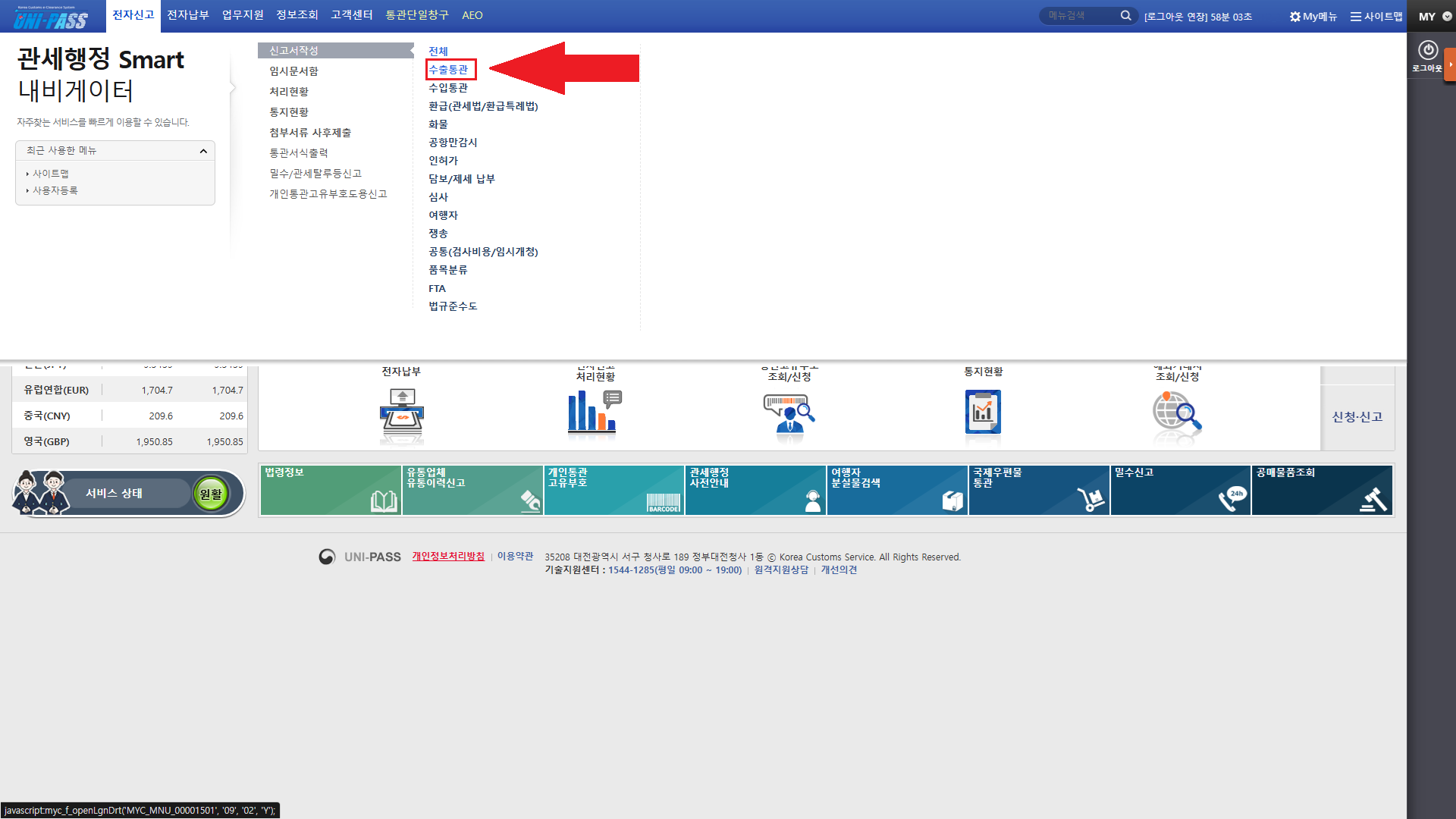
수출신고서를 누릅니다.

엄청난 양의 항목이 나오는데 가능한 많이 채워야 합니다.
아래 사진은 새 창으로 따로 빼두시는게 좋을거같네요 (대조하면서 보시면 좋을거같습니다)

회피기동좀 쓰겠습니다.
1. 이 블로그의 글은 세관신고서를 작성하는 방법에 대해 간단한 가이드정도 수준의 정보만 제공하는것이 목적입니다.
2. 게시글 글쓴이는 관세사가 아닙니다. (관세사였으면 좋겠지만요)
(글쓴이도 신고서 작성할 때 세관과 세관에서 소개해준 업체에서 많이 도와주셨습니다.)
3. 정확한 정보를 원하시면 각 지역에 있는 세관에 직접 연락해서 확인하시는것이 최고입니다.
핵심 : 따라하시다가 잘못되어도 저는 책임지지 않습니다.
1. 채번 버튼을 눌러서 일단 수출신고번호를 발급받습니다.
신고인 부호는 알아서 잡혀있을겁니다. (건들지 않습니다)
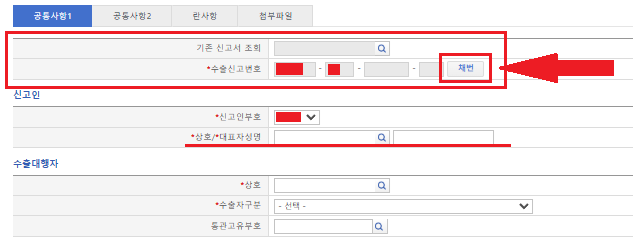
신고인 - 상호/대표자성명 : 둘다 자신의 이름을 적으면 됩니다. (사업자가 아니고 개인이니까요)
2. 수출대행자

수출대행자 - 상호 : 자신의 이름
수출대행자 - 수출자구분 : C (저는 이게 맞는거같아서 이거로 했습니다.)
수출대행자 - 통관고유부호 : 직구할때 사용한 통관부호 적어줍니다. (당연히 작성시점에도 효력이 있어야 합니다)
3. 수출화주

상호 / 대표자명은 본인의 이름
식별부호구분 : 5번 (또는 적당히 선택하시면 됩니다.)

식별번호 : 아까 식별부호구분에 맞는 번호를 적으면 됩니다. (명칭이 바뀜)
01로 선택했으면 주민번호, 02면 여권번호, 05면 통관부호
(01,02,05정도가 적당하겠네요.)
통관고유부호 : 개인통관고유부호를 적어줍니다.
사업장일련번호 : 사업장에서 발송하는게 아니니 적지 않습니다.
소재지주소 : 집주소 적으셔용.
다 적으면 이렇게 됩니다.

4. 제조자

상호 : 미상
통관고유부호 : 제조미상9999000
사업장일련번호 : 없음
우편번호 : 집주소 우편번호
산업단지코드 : 999 기타로 잡습니다.
이렇게 적는 이유는 제조를 제가 한게 아니고, 제조품을 수리받으러 보내는거라 제조정보를 제가 가지고 있지 않기 때문에 이렇게 적는거로 알고 있습니다. (제대로 된 이유를 까먹었습니다)
5. 구매자 / 기본신고사항

구매자 상호는 ASUS를 적고
구매업체부호는 USASUSCO0002K 를 적었습니다.
저 구매업체부호를 조회할거면 구매자 -> 상호 옆에 돋보기 버튼을 눌러서 검색하시면 나옵니다.

이렇게요 (여기서 찾아서 선택하시면 됩니다.)
기본신고사항 (위에거랑 똑같은사진)
신고세관/과 : 돋보기 눌러서 거주중인 지역에서 제일 가까운 세관을 지정하면 됩니다.
먼저 세관을 선정하고 과를 검색하면 해당 세관에서 담당하는 과가 나옵니다. (통관지원과 같은 비슷한 과로 지정하면 됩니다.)
거래구분 : 83번 코드 (이거는 83번으로 했습니다. 상황이 다르다면 해당 상황에 맞는 구분코드를 입력하세요.)
목적국 : ASUS는 미국으로 보내라 했으니 US적어줍니다.
운송수단 : 40번 코드 (우체국 EMS로 보내니 40번 적어줍니다.)
검사희망일 : 저거 기간을 잘 적어야 합니다. 틀리면 귀찮아지는거로 알고 있습니다.
내가 접수한 물건이 발송창고에 입고된 후의 일자로 적어야 합니다.
(2026-03-01로 적으면 3월 1일 이전에 국내 물류센터에 도착해 있어야 한다는 뜻)

예시 : 2026-02-28에 동네 우체국에서 항공발송 접수 -> 우체국이 인천공항 물류센터에 입고시키는 날짜가 3월 3일이라 치면, 검사일은 3월3일 이후가 되어야 합니다.
물품상태 : O 코드
자동간이정액환급신청 : NO 코드 (모르기도 하고 대상이 아닌거같아서 신청안했습니다.)
수출반송사유 : 안 적어뒀네요. 반송이 아니고 수리라 안 넣은 것 같습니다.
신고구분 : H 코드 (종이없는 수출신고로 지정했습니다.)
수출종류 : A 코드
인도조건 : CFR 코드 (운송비는 내가 부담하고 보내니까 운임포함으로 이해하고 적용했습니다)
적재항 : ICN (인천공항) / 40번 코드 적용합니다. (우체국 EMS는 UPS에 연계해서 항공으로 보내니까요. 선박으로 보내는거면 당연히 바꾸셔야 합니다.)
물품소재지 : 자신의 집 주소를 적습니다. (집에서 쓰다가 고장난거니까요)
나머지는 잘 몰라서 그냥 두었습니다.
잘못적으면 수정하라고 전화를 주니 큰 부담은 안해도 됩니다.
이렇게 하면 공통사항 1은 완료되었습니다.
'#후기' 카테고리의 다른 글
| ASUS 메인보드 RMA 진행하기 - 2: 세관신고서 작성하기_2 (1) | 2026.03.04 |
|---|---|
| ASUS 메인보드 RMA 진행하기 - 1: RMA 접수번호 받기 (0) | 2026.01.27 |
| ASUS 메인보드 RMA 진행하기 (0) | 2026.01.26 |
| 라즈베리파이 HDMI연장 카드 (0) | 2025.11.26 |
| M.2 2280용 방열판 설치 - SK P31 1TB와 함께 (0) | 2021.04.06 |


